通常:\vspace{1cm}
頁頭・頁松:\vspace*{1cm}
2011年2月18日金曜日

2011年2月17日木曜日
2011年2月13日日曜日
図を横に2つ並べて表示する:minipage
\documentclass[a4paper]{jsarticle}
\begin{document}
\begin{figure}
\begin{minipage}{0.5\hsize} %minipageの幅を指定
\begin{center}
\includegraphics[width=0.8\textwidth]{hoge1.eps}
\end{center}
\end{minipage}
\begin{minipage}{0.5\hsize}
\begin{center}
\includegraphics[width=0.8\textwidth]{hoge2.eps}
\end{center}
\end{minipage}
\caption{ほげ(左図:ほげ1、右図:ほげ2)}\label{fig:hoge}
\end{figure}
\end{document}
TeXでEPSファイルがPDF出力できない現象について(2)
1.以下をテキストエディタに貼り付け,sample.texとして保存する.
--
\documentclass[a4paper,11pt]{article}
\usepackage[dvipdfm]{graphicx}
\begin{document}
\begin{figure}
\begin{center}
\includegraphics[width=5in]{tiger.eps}
\end{center}
\end{figure}
\end{document}
--
2.sample.texを保存したフォルダにC:\gs\gs8.70\examplesにあるtiger.epsをコピーする.
※gs8.70は各自のインストールしたghostscriptのバージョンにしたがって読み替えること
※gs8.70は各自のインストールしたghostscriptのバージョンにしたがって読み替えること
3.コマンドプロンプトで,保存したフォルダに移動したあと,dviout sample.texとしてdviファイルを作成したあとで、dvipdfmx sample.texとして,PDFファイルを作成する.
4.そのPDFファイルを見て,虎の絵が表示されているか確認する.
⇒挿入されている
自分で作ったEPSファイルがおかしいか,自分で作ったtexファイルのコマンドが間違っていることが予想される。EPSを作り直す or 違うファイル形式(jpg, pdfなど)に変換して読み込む
⇒挿入されていない
\usepackage[dviout]{graphicx}と書き換え,コマンドプロンプトでdviout sample.texとして,DVIファイルを作成する.そのDVIファイルを見て,虎の絵が表示されているか確認する
⇒挿入されている
dvipdfmxがインストールされていない
⇒挿入されていない
Ghostscriptを立ち上げ,tiger.epsを開いてみる
⇒開ける
⇒開ける
Ghostscriptはきちんとインストールされているので,環境変数の設定がなされているか確認
⇒開けない
2011年2月11日金曜日
2011年2月10日木曜日
2011年2月9日水曜日
PowerPointでTeXテイストで数式入力
http://torasenriwohashiru.seesaa.net/article/169652402.html
PowerPoint 2010 + Windows 7で動作確認
fontのパス設定のオートがうまく効かなかったので,手入力した.
マジで半端ね~!
と思ったが、サイズ調整の融通があまり利かない。
すべてBMPやPNGに"Convert"する必要がある."Convert"しても,再編集可能。
PowerPoint 2010 + Windows 7で動作確認
fontのパス設定のオートがうまく効かなかったので,手入力した.
マジで半端ね~!
と思ったが、サイズ調整の融通があまり利かない。
すべてBMPやPNGに"Convert"する必要がある."Convert"しても,再編集可能。
2011年2月8日火曜日
Google Scholarからbibtexを作成する
論文で参考文献の一覧を作るのは、かなりの労力を使う。
texユーザの多くは、bibtexを使い、その手間を削減している。
しかしながら、bibtexのアイテムを一つ一つ手で入力するのは、非常に面倒。
そこでGoogle Scholarを使って、簡単にbibtexを作成する。
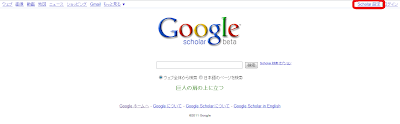
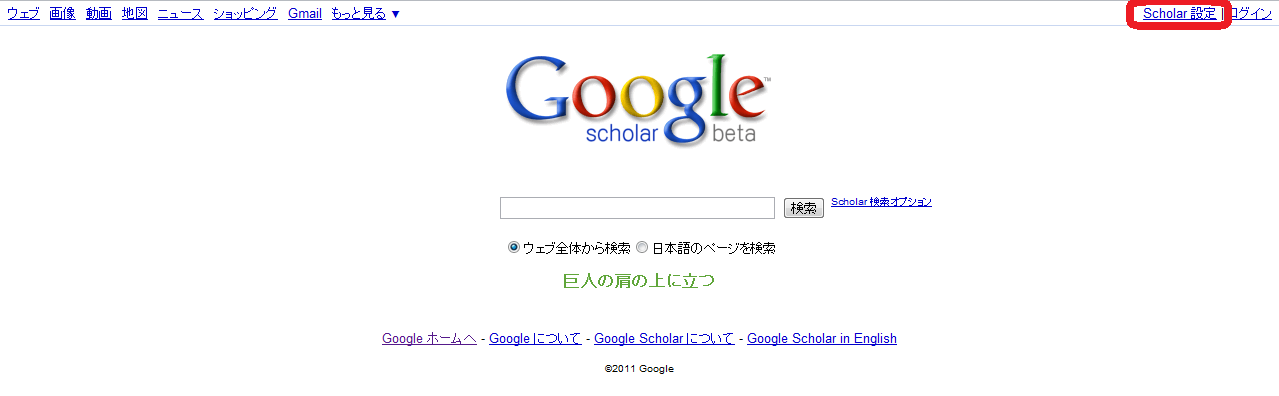
1.Google Scholarを開き、Scholar設定をクリック
2.「文献管理」で「BibTeXへの文献取り込みリンクを表示する」にチェックを入れ、「保存」をクリック

3.Google Scholarで文献を検索する。すると、各文献の右下に「BibTeXに取り込む」が表示される。

4.「BibTeXに取り込む」をクリックすると、以下の一覧が表示される。これをBibTeXにペーストすればよい。
「BibTeXに取り込む」を右クリックして、保存した場合には、bib形式で保存できる。

2.「文献管理」で「BibTeXへの文献取り込みリンクを表示する」にチェックを入れ、「保存」をクリック

3.Google Scholarで文献を検索する。すると、各文献の右下に「BibTeXに取り込む」が表示される。

4.「BibTeXに取り込む」をクリックすると、以下の一覧が表示される。これをBibTeXにペーストすればよい。
「BibTeXに取り込む」を右クリックして、保存した場合には、bib形式で保存できる。

2011年2月4日金曜日
箇条書き(enumerate)のカスタマイズ
数字を用いた箇条書きでは,enumerateを用いる.
通常は,1, 2, 3. . . といったように数字が振られる.
(i), (ii), (iii). . . やa, b, c . . .といったようにカスタマイズする方法を記す.
(1)paralist.styを読み込んで以下のように書く
\begin{enumerate}[(i)]
\item 北海道
\item 青森
\end{enumerate}
\begin{enumerate}[a]
\item 沖縄
\item 鹿児島
\end{enumerate}
(2)
http://www10.ocn.ne.jp/~tasusu/textips/enumerate.html
http://djlab.sakura.ne.jp/mydiary/?p=416
http://cns-guide.sfc.keio.ac.jp/2001/11/5/2.html#SECTION012523100000000000000
2011年2月3日木曜日
JabRefで日本語入力を可能にする
JabRefのデフォルトでは,日本語の入力をすると文字化けして,日本語の文献を加えられない.
1."Options" -> "Preference" -> "Appearance" -> "Table appearance"の"Set table font"をクリックする
2."Font Family"から日本語に対応しているフォント,たとえば"MS Gothic"を選択し,"OK".
その他JabRefのインストールなどは以下のサイトを参考にすること
http://keijisaito.info/arc/biblio/jabref_jbib.htm
1."Options" -> "Preference" -> "Appearance" -> "Table appearance"の"Set table font"をクリックする
2."Font Family"から日本語に対応しているフォント,たとえば"MS Gothic"を選択し,"OK".
その他JabRefのインストールなどは以下のサイトを参考にすること
http://keijisaito.info/arc/biblio/jabref_jbib.htm
2011年1月26日水曜日
texの分割コンパイル
長い文章を作ろうとしたときに、章ごとや節ごとなどにtexファイルを分割する。
それらの分割したファイルを\input{hoge1.tex}や\include{hoge2.tex}として本体のmain.texで読み込む。
通常では、hoge1.texやhoge2.texだけコンパイルし、PDFやDVIで表示できない。
分割したファイルをいくつかだけ表示したいなら、includeonlyなどをmain.texで使うことになる。
これは、不便なので、分割したファイルでもコンパイル可能にする。
1. http://emath.s40.xrea.com/より,「emath丸ごとパック」のzipファイルをダウンロードする
2. 適当なフォルダで解凍し,そのフォルダ内にあるsty.zipを解凍する.混同を避けるために,このフォルダを「丸ごとsty」と呼ぶことにする.
3. http://emath.s40.xrea.com/より,「修正パック」のzipファイルをダウンロードする.
4. 適当なフォルダで解凍し,そのフォルダ内にあるsty.zipを解凍する.混同を避けるために,このフォルダを「修正sty」と呼ぶことにする.
5. 修正styにあるファイルをすべてコピーし,丸ごとstyに貼り付ける.このとき,同じ名前のファイルはすべて上書きする.混同を避けるために,このフォルダを「完全sty」と呼ぶ.
6. この「完全sty」の中にあるすべてのファイルをコピーし,"C:\tex\share\texmf\tex\latex\misc"に貼り付ける.
7. 準備完了.texファイル本体を作っていく.
main.texの例
-----------------------------------------------------
\documentclass[11pt, a4paper]{jsbook}
\begin{document}
\ReadTeXFile{hoge1.tex}
\ReadTeXFile{hoge2.tex}
\end{document}
-----------------------------------------------------
hoge1.texの例
-----------------------------------------------------
\documentclass[11pt, a4paper]{jsbook}
\begin{document}
本文
\end{document}
-----------------------------------------------------
●emathを使う理由
emathR.styにより,"\ReadTexFile{}"によって読み込まれたファイルの\begin{document}~\end{document}の内部のみを読み込んでくれる.
分割ファイルのみをコンパイルした場合には,通常のtexと同じようにコンパイルされる.
※最終版では、emathを外し、通常のincludeやinputで行ったほうがよい。なぜなら、emathの他の設定の影響を受けてしまうから。
★プリアンブルはpreamble.texというファイルを作り、その中にすべて書き、メインのmain.texや分割したhoge1.texやhoge2.texでは、\input{preamble}としたほうがよい
☆YaTeXを使うと、emathなど使わなくても、簡単にできるようだ。
★プリアンブルはpreamble.texというファイルを作り、その中にすべて書き、メインのmain.texや分割したhoge1.texやhoge2.texでは、\input{preamble}としたほうがよい
☆YaTeXを使うと、emathなど使わなくても、簡単にできるようだ。
2011年1月15日土曜日
表・図のcaptionを目次と本文で異なるものにする
TeXで本文に使うcaptionと図目次や表目次で書かれるcaption名を変えたい場合には、
\caption[目次用の題名]{本文用の題名}
とすればよい。
これと同様に、章や節でも同様にできる
\section[目次用の節名]{本文用の節名}
\caption[目次用の題名]{本文用の題名}
とすればよい。
これと同様に、章や節でも同様にできる
\section[目次用の節名]{本文用の節名}
2011年1月11日火曜日
Excelを使って、TeXの表を作る
・Excel2Tabular
・Excel2Tex
のいずれかをアドオンとしてExcelに登録する。
Excel2TeXはセルの結合などに対応していない。
Excel2Tabularはしばらく経つと、「有効期限切れ」の表示が出る。その場合には、削除して、再度アドオン登録を行う。
現在Excel2Tabularは最初から「有効期限切れ」が表示され使えない。
・Excel2Tex
のいずれかをアドオンとしてExcelに登録する。
Excel2TeXはセルの結合などに対応していない。
Excel2Tabularはしばらく経つと、「有効期限切れ」の表示が出る。その場合には、削除して、再度アドオン登録を行う。
現在Excel2Tabularは最初から「有効期限切れ」が表示され使えない。
2011年1月6日木曜日
TeX:jsarticleテンプレート
\documentclass[a4paper,11pt]{jsarticle}
\usepackage{amsmath,amssymb,bm}
\usepackage[dvipdfm]{graphicx}
\newcommand{\diff}{\mathrm{d}}
\setlength{\textwidth}{\fullwidth}
\setlength{\textheight}{40\baselineskip}
\addtolength{\textheight}{\topskip}
\setlength{\voffset}{-0.2in}
\setlength{\topmargin}{0pt}
\setlength{\headheight}{0pt}
\setlength{\headsep}{0pt}
\begin{document}
\title{}
\author{}
\date{}
\maketitle
\end{document}
2010年12月28日火曜日
TeXでEPSファイルがPDF出力できない現象について
※TeXでEPSファイルがPDF出力できない現象について(2)を先にチェックすること!!
TeXを利用していて,epsファイルをインクルードして,pdfファイル出力しようとしても,pdfでは\includegraphicsしたjpgやpdfファイルの図は挿入されるが、epsファイルの図が挿入されない現象が起こることがある.
これは,pdfファイルを作成する際に,pdflatexを利用しているために起こる.
この現象は,海外のサイトからTeXをインストールした場合に起こることが多いようだ.
解決方法
1.pdflatexを使う場合
(1)epsをpdfに変換する
コマンドプロンプトを立ち上げ,epstopdf filename.epsと打ち込み,Enterキーを入力すると,pdfファイルが作成される.
(2)pdflatexを使ってtexをpdfに変換する
コマンドプロンプトを立ち上げ,pdflatex filename.texと打ち込み,Enterキーを入力する
※pdflatexを使用すると,bbファイルを作成する必要がない.また,include時に画像ファイルの拡張子不要
※pdflatexは日本語を出力できない
2.dvipdfmxを使う場合
(1)dvipdfmxをインストールする
詳細は調べて!「解決!LATEX2e」には書いてある.
(2)tex本体にパッケージを利用する
プリアンブルに\usepackage{dvipefmx}{graphicx}と書く.
(3)dvipdfmxを使ってtexをpdfに変換する
コマンドプロンプトを立ち上げ,dvipdfmx filename.texと打ち込み,Enterキーを入力する
※dvipdfmxを使用すると,EPSファイル以外では,bbファイル必要.include時にEPSファイル以外の画像ファイルには拡張子必要
☆コマンドプロンプトを使わずとも,TeX用エディタ(Winshellなど)やマクロを使うことでも可能.
☆このTeXインストーラを使えば,こんな問題も生じません!
その他の解決方法
(1) http://chi3x10.wordpress.com/2009/06/18/eps-and-pdflatex-no-more-converting-eps-to-pdf/
(2)プリアンブルでepstopdf.styを読み込んで,コマンドプロンプトで実行する際に,pdfaltex -shell-escape filename.texとする(安全性から-shell-escapeを使うのはいまいちのようだ…)
TeXを利用していて,epsファイルをインクルードして,pdfファイル出力しようとしても,pdfでは\includegraphicsしたjpgやpdfファイルの図は挿入されるが、epsファイルの図が挿入されない現象が起こることがある.
これは,pdfファイルを作成する際に,pdflatexを利用しているために起こる.
この現象は,海外のサイトからTeXをインストールした場合に起こることが多いようだ.
解決方法
1.pdflatexを使う場合
(1)epsをpdfに変換する
コマンドプロンプトを立ち上げ,epstopdf filename.epsと打ち込み,Enterキーを入力すると,pdfファイルが作成される.
(2)pdflatexを使ってtexをpdfに変換する
コマンドプロンプトを立ち上げ,pdflatex filename.texと打ち込み,Enterキーを入力する
※pdflatexを使用すると,bbファイルを作成する必要がない.また,include時に画像ファイルの拡張子不要
※pdflatexは日本語を出力できない
(1)dvipdfmxをインストールする
詳細は調べて!「解決!LATEX2e」には書いてある.
(2)tex本体にパッケージを利用する
プリアンブルに\usepackage{dvipefmx}{graphicx}と書く.
(3)dvipdfmxを使ってtexをpdfに変換する
コマンドプロンプトを立ち上げ,dvipdfmx filename.texと打ち込み,Enterキーを入力する
※dvipdfmxを使用すると,EPSファイル以外では,bbファイル必要.include時にEPSファイル以外の画像ファイルには拡張子必要
☆コマンドプロンプトを使わずとも,TeX用エディタ(Winshellなど)やマクロを使うことでも可能.
☆このTeXインストーラを使えば,こんな問題も生じません!
その他の解決方法
(1) http://chi3x10.wordpress.com/2009/06/18/eps-and-pdflatex-no-more-converting-eps-to-pdf/
(2)プリアンブルでepstopdf.styを読み込んで,コマンドプロンプトで実行する際に,pdfaltex -shell-escape filename.texとする(安全性から-shell-escapeを使うのはいまいちのようだ…)
2010年12月24日金曜日
TeXでPDF画像のbbファイルを不要にする
PDFファイルの画像をTeXに挿入するには,bbファイルを作成する,またはbbを指定する必要がある.
それはいちいち面倒なので,styファイルを導入することでその手間を省く.
1.styファイルを作成する
下のリンクを右クリックし,「名前を付けてリンク先を保存」を選択し,TeXの本文があるフォルダに「mediabb.sty」と名前を付けて保存する.
http://www.ma.ns.musashi-tech.ac.jp/Pages/TeX/mediabb.sty
細かい仕様などは,以下のサイトを参照.
http://www.ma.ns.musashi-tech.ac.jp/Pages/TeX/mediabb.sty.html
それはいちいち面倒なので,styファイルを導入することでその手間を省く.
1.styファイルを作成する
下のリンクを右クリックし,「名前を付けてリンク先を保存」を選択し,TeXの本文があるフォルダに「mediabb.sty」と名前を付けて保存する.
http://www.ma.ns.musashi-tech.ac.jp/Pages/TeX/mediabb.sty
細かい仕様などは,以下のサイトを参照.
http://www.ma.ns.musashi-tech.ac.jp/Pages/TeX/mediabb.sty.html
2.styファイルを読み込む
TeXの本文のプリアンブルに\usepackage{mediabb}と付け加える.
3.通常通りコンパイルし,表示する
※このstyファイルを常に使いたい場合には,"C:\tex\share\texmf\tex\latex\misc"にmediabb.styを置いておく.
2010年12月17日金曜日
TeX : ベクトルをボールドでローマンにする
ベクトル表記方法
左から、イタリック、ベクトル上表記、太字ローマン、太字イタリック

v, \vec{v}, \mathbf{v}, \bm{v}
※
\bm{}を使うには、\usepackage{bm}がプリアンブルに必要
左から、イタリック、ベクトル上表記、太字ローマン、太字イタリック
v, \vec{v}, \mathbf{v}, \bm{v}
※
\bm{}を使うには、\usepackage{bm}がプリアンブルに必要
2010年12月16日木曜日
TeXで出力時に文字や背景に色をつける
TeXでPDFに出力し,画像をキャプチャすると,通常は,白背景に黒文字となる.これをPowerPointなどに貼り付けると,PowerPointの背景が白以外では,違和感が生じる.
そこで,文字や背景に色をつけることで,違和感が無くなるようにしたい.
・パッケージの読み込み
\usepackage{color}
・文字に色を付ける
(1)\textcolor … 部分的に色を変える
\textcolor{red}{$E=mc^2$}

(2)\color … 再度指定するまでずっと色を変える
\color{red} オグリキャップ\\
\color{blue} メジロライアン\\
\color{yellow} ホワイトストーン

・背景に色を付ける
\pagecolor{black}
\color{white}
\[ E=mc^2 \]

・色つきの箱
(1)枠なし
\colorbox{red}{枠:なし、箱の背景:赤}

(2)枠付き
\fcolorbox{red}{yellow}{枠:赤、箱の背景:黄色}

・色の指定方法
デフォルトで入っている色
black, white, red, green, blue, cyan, magenta, yellow
ドライバとしてdvipsを使うときには、67色がすぐに使える
詳しくは、http://www.cityfujisawa.ne.jp/~huzinami/tex/color.html#c-name
・色を自作する
(1)rgb(Red, Green, Blue)
\definecolor{hoge}{rgb}{.92,.82,.62}
(2)cmyk(Cyan, Magenta, Yellow, [K]Black)
\definecolor{hoge}{cymk}{.2,0,.1,0}
(3)gray
・パッケージの読み込み
\usepackage{color}
・文字に色を付ける
(1)\textcolor … 部分的に色を変える
\textcolor{red}{$E=mc^2$}
(2)\color … 再度指定するまでずっと色を変える
\color{red} オグリキャップ\\
\color{blue} メジロライアン\\
\color{yellow} ホワイトストーン
・背景に色を付ける
\pagecolor{black}
\color{white}
\[ E=mc^2 \]
・色つきの箱
(1)枠なし
\colorbox{red}{枠:なし、箱の背景:赤}
(2)枠付き
\fcolorbox{red}{yellow}{枠:赤、箱の背景:黄色}

・色の指定方法
デフォルトで入っている色
black, white, red, green, blue, cyan, magenta, yellow
ドライバとしてdvipsを使うときには、67色がすぐに使える
詳しくは、http://www.cityfujisawa.ne.jp/~huzinami/tex/color.html#c-name
・色を自作する
(1)rgb(Red, Green, Blue)
\definecolor{hoge}{rgb}{.92,.82,.62}
(2)cmyk(Cyan, Magenta, Yellow, [K]Black)
\definecolor{hoge}{cymk}{.2,0,.1,0}
(3)gray
\difinecolor{hoge}{gray}{0.9}
登録:
投稿 (Atom)